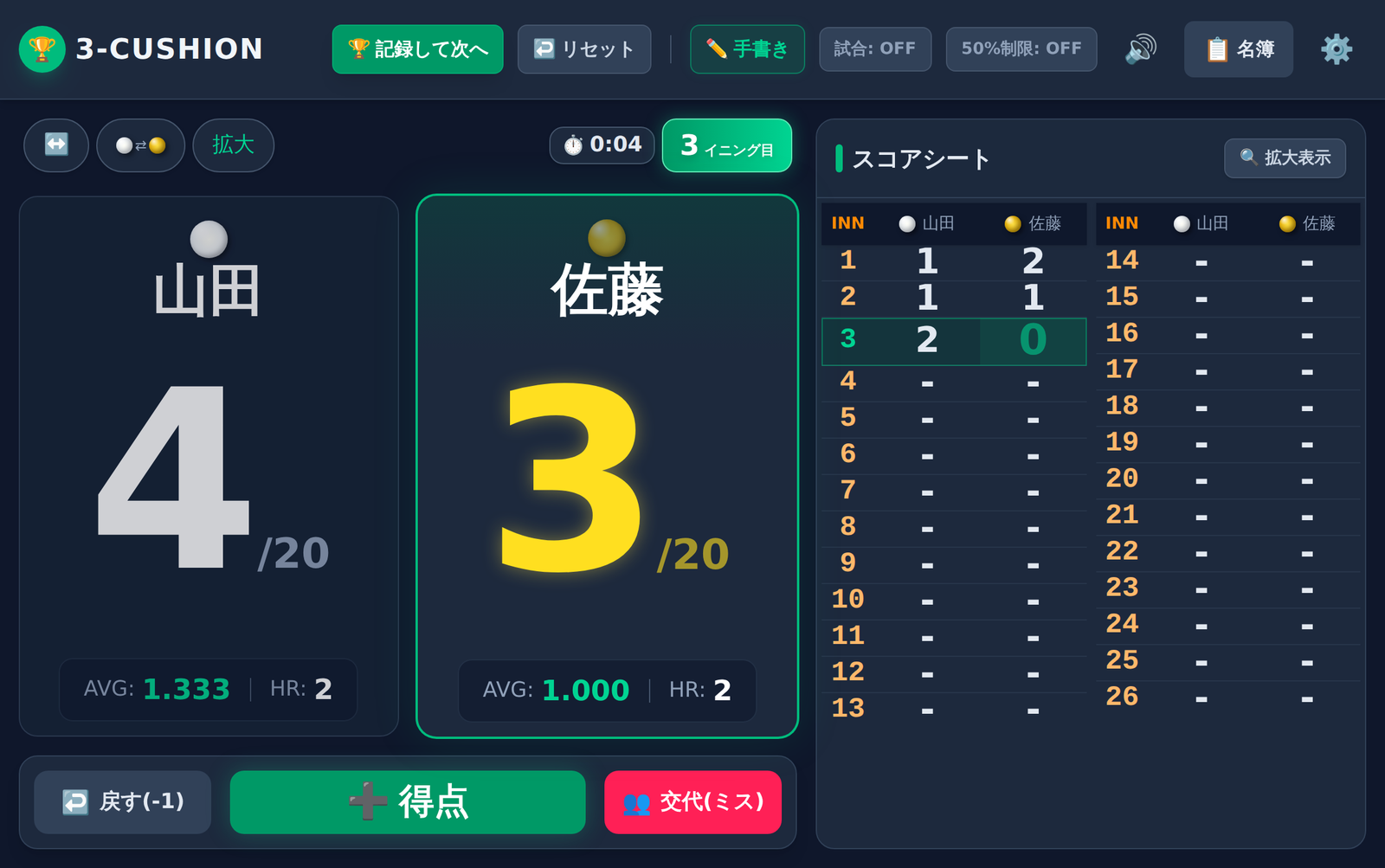
プレイヤーと持ち点を決める
- スコアボードのプレイヤー名をタップします。
- 登録済みのプレイヤーを選びます。初めて使う名前なら、「新しいプレイヤー名」と「ハンデ」を入力して、「追加&選択」を押します。
- もう一方のプレイヤーも同じように選びます。名前の下の持ち点(/20 など)を確認したら準備完了です。
持ち点を変えるときは、上部の⚙️ 設定 →「現在の目標点数(ハンデ)」へ。各プレイヤーの数値を変更し、右上の「✕」で閉じます。

スリークッション・ビリヤードのためのスコアボード。
得点とイニングの記録に集中できる、試合のためのアプリです。
操作ガイド
プレイヤーを選んだら、プレー中は「得点」と「交代」が基本です。ゲームが終わったら成績を記録。押し間違えたときの戻し方も、ここで確認できます。
持ち点を変えるときは、上部の⚙️ 設定 →「現在の目標点数(ハンデ)」へ。各プレイヤーの数値を変更し、右上の「✕」で閉じます。
入力する前に、緑の枠で示された手番のプレイヤーを確認します。画面下の3つのボタンで進めます。
得点するたびに1回タップ。現在のプレイヤーに1点ずつ加わります。
ミスしたらタップ。その回の得点を確定し、相手の手番へ移ります。
今の連続得点から1点戻します。交代直後なら、交代する前へ戻せます。
「得点」を2回 →「交代(ミス)」を1回。その回の2点がスコアシートに記録されます。両者の手番が終わると、次のイニングへ進みます。
押し間違えて交代した場合は、相手の得点を入れる前に「戻す(-1)」。戻した後は、手番と点数を確認して再開してください。
終わったゲームを成績・履歴に残してから、次へ進むときに使います。
練習入力などをやり直すときに使います。確認画面で「はい」を押すと、今のゲームは記録されず、点数とイニングが最初に戻ります。
通常の「リセット」では、名前・持ち点・保存済みの成績は残ります。ゲーム終了の結果画面が出た場合は、その画面の「記録して次へ」からも保存できます。
AVGはアベレージ、HRはハイランです。名簿画面の「追加」は登録だけを行います。対戦する人を変えるときは、スコアボードのプレイヤー名から選び直してください。
画面は掲載中のスコアボードを例にしています。端末やアプリのバージョンによって、配置・アイコンの見え方が異なる場合があります。
必要な項目を開くと、押す場所と設定の順番を確認できます。
得点・交代の後も、時計は設定秒数に戻って停止します。次のショットを計り始めるときは、残り秒数をタップしてください。
スコアボードの「拡大」を押すと得点表示が大きくなり、「縮小」で元に戻ります。
イニングごとの記録を確認するときは、スコアシート側の「拡大表示」を押します。全画面のシートは右上の「✕」で閉じます。
先攻・後攻を入れ替えるときは「左右入替」(↔️)を使います。表示位置だけでなくプレイヤーの順番が変わるため、変更後の手番を確認してください。白球と黄球の割り当ては「球入替」(⇄/白球・黄球)で切り替えます。
選手名とハンデはメイン画面と共通ですが、得点は別入力です。指で線を描く形式ではなく、入力欄に数字を入れて使います。
「✕ 閉じる」だけでは記録されません。開き直すと入力は残っていますが、再起動・再読み込みの前には「記録」で保存してください。「全消去」は入力中のシートを消す操作です。
上部の「試合: OFF」を押すとONに切り替わります。ONでは5点以上の得点演出と25イニングでの打ち切りを止め、50%制限も自動でOFFになります。
試合モードOFFでは、両者が25イニングを終えると打ち切りになります。イニング上限を設けずに進めたいときは、試合モードをONにしてください。
「50%制限」をONにすると、両者が20イニングを終えた時点で、2人とも持ち点の50%未満なら打ち切ります。どちらかが50%以上なら続行します。試合モードONの間は使えません。
「📋 名簿」を開き、名前の横の「✏️」を押して編集します。「✓」で保存、「✕」で変更を取り消します。登録ハンデは各プレイヤーの「+/-」で変えられます。
今の対戦の持ち点だけを変えるときは、⚙️ 設定 →「現在の目標点数(ハンデ)」で調整してください。
設定の「全ての成績と履歴をリセット」は、通常のゲームのリセットとは別です。全員の保存済み成績・試合履歴を消す操作なので、ゲームをやり直すだけなら上部の「リセット」を使ってください。
離れた場所からも読める大きな数字。タップで加点、ワンタップで交代。誤操作を戻すのも1ボタンです。
イニングごとの得点を自動で記録。競技会と同じ形式のシートで、拡大表示や手書き入力にも対応します。
得点を日本語または英語で読み上げます。声の種類も選べるので、プレーから目を離さずに進行できます。
秒数と延長回数を設定できる持ち時間タイマー。残り時間は音声でも知らせます。
プレイヤーごとにハンデ・アベレージ・ハイランを記録。月間と通算の成績を自動で集計し、CSVで書き出せます。
記録はすべて端末の中。電波のない場所でも問題なく使えます。アカウント登録も不要です。
データは端末の中に保存され、通常の使い方では外部に送信されません。 広告はなく、アクセス解析ツールも使っていません。アカウント登録やログインも不要です。 任意でONにできる共有機能を使う場合の扱いを含む詳細は、 プライバシーポリシーをご覧ください。